
Single sign-on (SSO) er en autentiseringsmetode som lar brukere logge inn med ett sett med påloggingsopplysninger i flere uavhengige programvaresystemer.
Vi har validert SAML for Microsoft, Google og Okta, men i prinsippet skal det fungere for enhver annen IdP som bruker SAML. For OpenID er kun Microsoft validert.
Merk: SSO-kunnskap er nødvendig før du kan sette opp denne konfigurasjonen. Du kan kontakte din identitetsleverandør (f.eks. Microsoft) for støtte.
I MyTranssmart kan SSO konfigureres i menyen Manage account via flisen Single Sign-On.
En ny side åpnes.
Du vil se 2 sammenslåtte undersider. Den første for SAML; den andre for OpenID.
Forklaring av feltene:
SAML
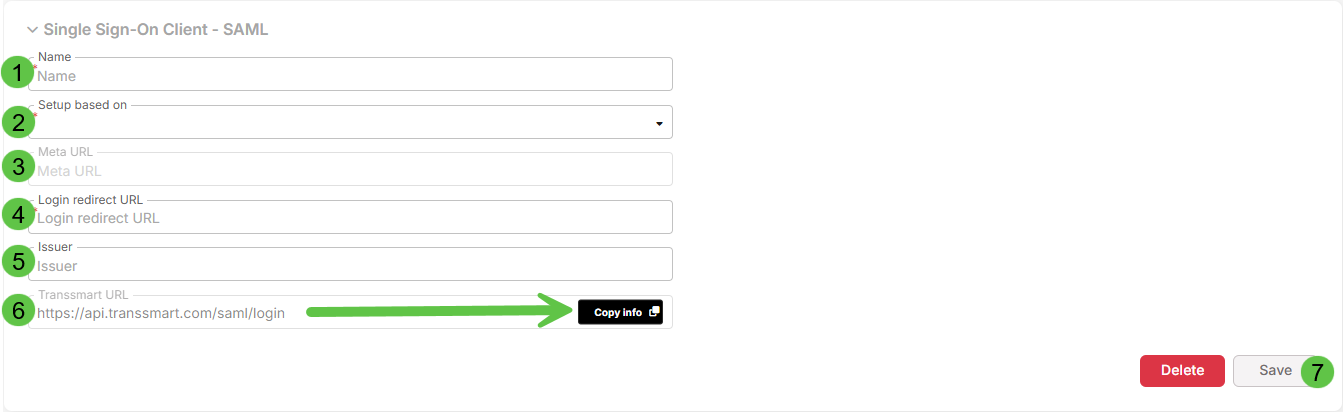
- I feltet Name kan du gi konfigurasjonen et navn; dette navnet vises i konto- og/eller brukerinnstillingene.
- Rullegardinmenyen Setup based on viser 2 alternativer: "Meta Data" (brukt av Google) og "Meta URL" (brukt av Microsoft), og bestemmer verdien av neste felt.
- Fyll inn enten Meta Data eller Meta URL, avhengig av valget du gjorde i trinn 2. Denne verdien kommer fra deg / din SSO-leverandør.
- Fyll inn Login redirect URL. Denne verdien kommer fra deg / din SSO-leverandør.
- Fyll eventuelt inn Issuer. Denne verdien kommer fra deg / din SSO-leverandør; ikke alle leverandører eller oppsett krever at dette feltet fylles inn. Se eksempelskjermbilder nedenfor for noen kjente konfigurasjoner for Microsoft og Okta.
- Transsmart URL er en verdi vi oppgir; du trenger den for å sette opp SSO i ditt miljø. Du kan se knappen Copy info for å kopiere den til utklippstavlen.
- Trykk på Save for å lagre endringene.
OpenID
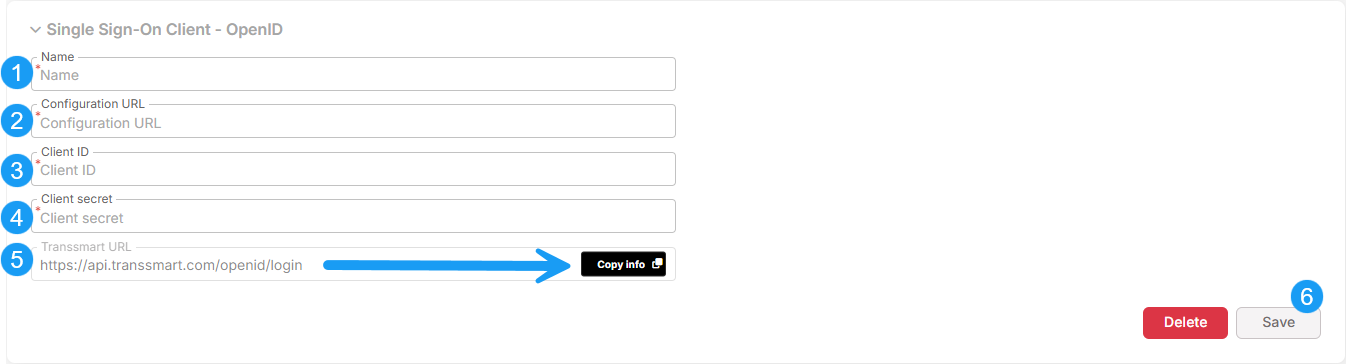
- I feltet Name kan du gi konfigurasjonen et navn; dette navnet vises i konto- og/eller brukerinnstillingene.
- Fyll inn Configuration URL. Denne verdien kommer fra deg / din SSO-leverandør.
- Fyll inn Client ID. Denne verdien kommer fra deg / din SSO-leverandør.
- Fyll inn Client secret. Denne verdien kommer fra deg / din SSO-leverandør.
- Transsmart URL er en verdi vi oppgir; du trenger den for å sette opp SSO i ditt miljø. Du kan se knappen Copy info for å kopiere den til utklippstavlen.
- Trykk på Save for å lagre endringene.
Eksempler:
Microsoft (SAML):
Okta (SAML):
Microsoft (OpenID):
Aktivering av SSO
Nå som du har konfigurert enten SAML og/eller OpenID, må du aktivere det per konto eller per bruker.
I menyen Manage account, Account settings må du velge SAML- eller OpenID-konfigurasjonen og trykke på Set for å aktivere SSO for alle brukere av den kontoen.
For å deaktivere SSO for kontoen trykker du på knappen Remove SSO.
En bruker kan ekskluderes fra SSO eller bruke en annen SSO-konfigurasjon ved å angi SSO på den spesifikke brukeren.
I menyen Manage account, User Management redigerer du en bruker, og der finner du innstillingen som for eksempel kan settes til "Disable" hvis denne spesifikke brukeren ikke skal logge inn via SSO:
Innloggingsside
Innloggingssiden for MyTranssmart er delt inn i 2 sider:
- På side 1 fyller du inn e-postadressen din og trykker på Next.
Hvis SSO er aktivt for den brukeren/kontoen, vil brukeren første gang bli videresendt til innloggingssiden til sin IdP dersom nettleseren ikke allerede har en aktiv SSO-økt. Fra det tidspunktet vil du, etter å ha logget inn, bli direkte logget inn i MyTranssmart neste gang du besøker den første innloggingssiden og trykker på Next.
- Hvis SSO ikke er aktivt — slik det alltid har vært til nå — vises en andre side der du må angi passordet ditt og trykke på knappen Login.
Hvis du vil logge inn med en annen bruker (eller har skrevet feil e-postadresse), kan du enkelt gå tilbake til den første siden ved å klikke på e-postfeltet.
Hvis du har glemt passordet ditt, kan du klikke på Forgot your password? og du vil motta en e-post for å tilbakestille passordet ditt.
Merk: dette fungerer kun for 'tradisjonelle' brukerkontoer, altså de med brukernavn/passord. Tilbakestilling av passord for en SSO-konto må gjøres via Microsoft eller Google.
Tilleggsinformasjon
- Fra det øyeblikket SSO er aktivert for en konto, kan kun brukere med en SSO-konto logge inn. Den 'tradisjonelle' brukernavn/passord-innloggingen i MyTranssmart vil ikke lenger fungere.
- En bruker må opprettes i MyTranssmart før vedkommende kan logge inn med SSO.
- SSO gjelder kun for innlogging på MyTranssmart-dashbordet. Det har ingen innvirkning på brukere av webservice/API-integrasjonen, slik at du fortsatt kan opprette og bruke den typen brukerkontoer.