
Single Sign-On (SSO) ist eine Authentifizierungsmethode, die es Benutzern ermöglicht, sich mit einem einzigen Satz von Anmeldedaten bei mehreren unabhängigen Softwaresystemen anzumelden.
Wir haben SAML für Microsoft, Google und Okta validiert, grundsätzlich sollte es jedoch mit jedem anderen IdP funktionieren, der SAML verwendet. Für OpenID wurde nur Microsoft validiert.
Hinweis: Kenntnisse über SSO sind erforderlich, bevor Sie diese Konfiguration einrichten können. Sie können sich für Unterstützung an Ihren Identitätsanbieter (z. B. Microsoft) wenden.
In MyTranssmart kann SSO im Menü Manage account über die Kachel Single Sign-On konfiguriert werden.
Es wird eine neue Seite geöffnet.
Sie sehen 2 eingeklappte Unterseiten. Die erste für SAML, die zweite für OpenID.
Erläuterung der Felder:
SAML
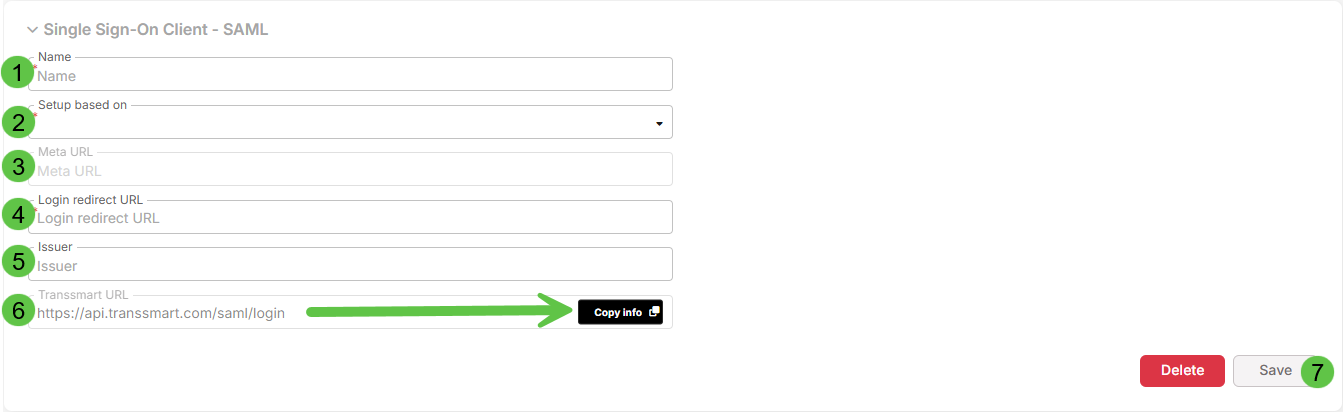
- Im Feld Name können Sie der Konfiguration einen Namen geben; dieser Name wird in den Konto- und/oder Benutzereinstellungen angezeigt.
- Das Dropdown-Menü Setup based on zeigt zwei Optionen an: „Meta Data“ (wird von Google verwendet) und „Meta URL“ (wird von Microsoft verwendet). Die Auswahl bestimmt den Wert des nächsten Feldes.
- Füllen Sie je nach Auswahl in Schritt 2 entweder Meta Data oder Meta URL aus. Dieser Wert wird von Ihnen bzw. Ihrem SSO-Anbieter bereitgestellt.
- Füllen Sie die Login redirect URL aus. Dieser Wert wird von Ihnen bzw. Ihrem SSO-Anbieter bereitgestellt.
- Optional können Sie Issuer ausfüllen. Dieser Wert wird von Ihnen bzw. Ihrem SSO-Anbieter bereitgestellt; nicht jeder Anbieter oder jede Konfiguration benötigt dieses Feld. Beispiele für bekannte Konfigurationen von Microsoft und Okta finden Sie in den Screenshots unten.
- Die Transsmart URL ist ein von uns bereitgestellter Wert, den Sie benötigen, um SSO in Ihrer Umgebung einzurichten. Mit der Schaltfläche Copy info können Sie den Wert in die Zwischenablage kopieren.
- Klicken Sie auf Save, um die Änderungen zu speichern.
OpenID
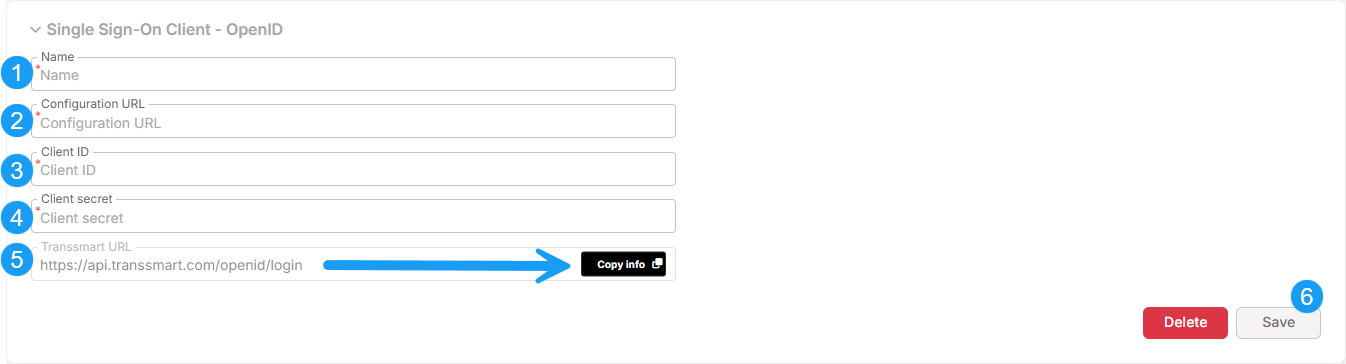
- Im Feld Name können Sie der Konfiguration einen Namen geben; dieser Name wird in den Konto- und/oder Benutzereinstellungen angezeigt.
- Füllen Sie die Configuration URL aus. Dieser Wert wird von Ihnen bzw. Ihrem SSO-Anbieter bereitgestellt.
- Füllen Sie die Client ID aus. Dieser Wert wird von Ihnen bzw. Ihrem SSO-Anbieter bereitgestellt.
- Füllen Sie das Client secret aus. Dieser Wert wird von Ihnen bzw. Ihrem SSO-Anbieter bereitgestellt.
- Die Transsmart URL ist ein von uns bereitgestellter Wert, den Sie benötigen, um SSO in Ihrer Umgebung einzurichten. Mit der Schaltfläche Copy info können Sie den Wert in die Zwischenablage kopieren.
- Klicken Sie auf Save, um die Änderungen zu speichern.
Beispiele:
Microsoft (SAML):
Okta (SAML):
Microsoft (OpenID):
SSO aktivieren
Nachdem Sie SAML und/oder OpenID konfiguriert haben, müssen Sie die Funktion pro Konto oder pro Benutzer aktivieren.
Im Menü Manage account, Account settings müssen Sie die SAML- oder OpenID-Konfiguration auswählen und auf Set klicken, um SSO für alle Benutzer dieses Kontos zu aktivieren.
Um SSO für das Konto zu deaktivieren, klicken Sie auf die Schaltfläche Remove SSO.
Ein Benutzer kann von SSO ausgeschlossen werden oder eine andere SSO-Konfiguration verwenden, indem die SSO-Einstellung für diesen Benutzer individuell festgelegt wird.
Bearbeiten Sie im Menü Manage account, User Management einen Benutzer. Dort finden Sie die Einstellung, die beispielsweise auf „Disable“ gesetzt werden kann, wenn sich dieser Benutzer nicht über SSO anmelden soll:
Anmeldeseite
Die Anmeldeseite von MyTranssmart wurde in zwei Seiten aufgeteilt:
- Auf Seite 1 geben Sie Ihre E-Mail-Adresse ein und klicken auf Next.
Wenn SSO für diesen Benutzer bzw. dieses Konto aktiviert ist, wird der Benutzer beim ersten Mal auf die Anmeldeseite seines IdP weitergeleitet, sofern im Browser noch keine aktive SSO-Sitzung vorhanden ist. Danach erfolgt bei zukünftigen Besuchen der ersten Anmeldeseite nach Klick auf Next die direkte Anmeldung bei MyTranssmart.
- Wenn SSO nicht aktiviert ist – also wie bisher –, wird eine zweite Seite angezeigt, auf der Sie Ihr Passwort eingeben und auf die Schaltfläche Login klicken müssen.
Wenn Sie sich mit einem anderen Benutzer anmelden möchten (oder sich bei der E-Mail-Adresse vertippt haben), können Sie einfach zur ersten Seite zurückkehren, indem Sie auf das Feld mit der E-Mail-Adresse klicken.
Wenn Sie Ihr Passwort vergessen haben, können Sie auf Forgot your password? klicken. Sie erhalten dann eine E-Mail zum Zurücksetzen Ihres Passworts.
Hinweis: Dies funktioniert nur für „traditionelle“ Benutzerkonten mit Benutzername und Passwort. Das Zurücksetzen eines Passworts für ein SSO-Konto muss über Microsoft oder Google erfolgen.
Zusätzliche Informationen
- Ab dem Zeitpunkt, an dem SSO für ein Konto aktiviert wird, können sich nur noch Benutzer mit einem SSO-Konto anmelden. Die „traditionelle“ Anmeldung mit Benutzername und Passwort in MyTranssmart funktioniert dann nicht mehr.
- Ein Benutzer muss bereits in MyTranssmart angelegt sein, bevor er sich über SSO anmelden kann.
- SSO gilt ausschließlich für die Anmeldung am MyTranssmart-Dashboard. Es hat keine Auswirkungen auf Webservice-/API-Integrationsbenutzer, sodass diese Kontotypen weiterhin erstellt und verwendet werden können.