
Single sign-on (SSO) er en godkendelsesmetode, der giver brugere mulighed for at logge ind på flere uafhængige softwaresystemer ved hjælp af ét sæt legitimationsoplysninger.
Vi har valideret SAML for Microsoft, Google og Okta, men i princippet bør det fungere med enhver anden IdP, der bruger SAML. For OpenID er kun Microsoft valideret.
Bemærk: Kendskab til SSO er påkrævet, før du kan konfigurere denne opsætning. Du kan kontakte din identitetsudbyder (f.eks. Microsoft) for support.
I MyTranssmart kan SSO konfigureres i menuen Manage account via feltet Single Sign-On.
En ny side åbnes.
Du vil se 2 sammenklappede undersider. Den første til SAML; den anden til OpenID.
Forklaring af felter:
SAML
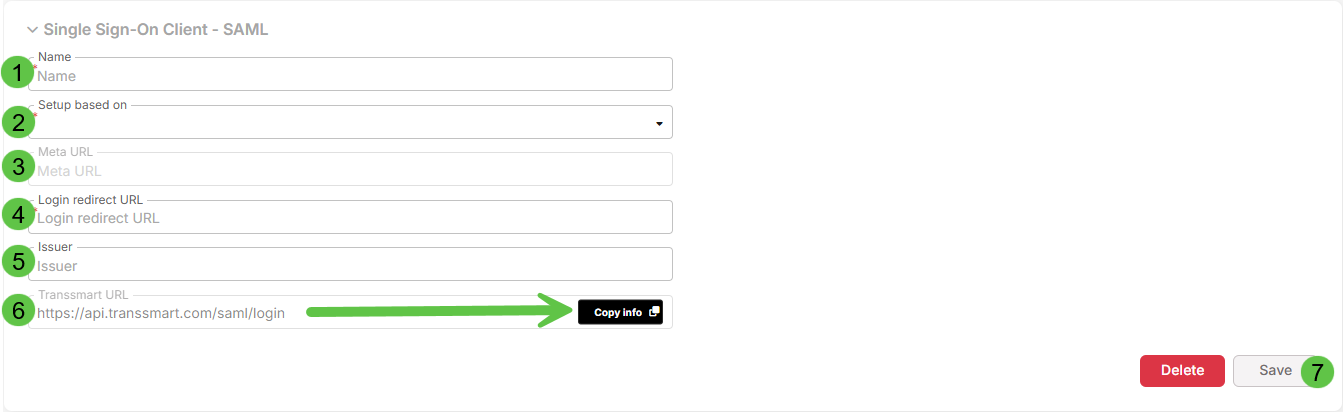
- I feltet Name kan du give konfigurationen et navn; dette navn vises i konto- og/eller brugerindstillingerne.
- Rullemenuen Setup based on viser 2 muligheder: “Meta Data” (bruges af Google) og “Meta URL” (bruges af Microsoft), og den bestemmer værdien af det næste felt.
- Udfyld enten Meta Data eller Meta URL, afhængigt af det valg du foretog i trin 2. Denne værdi kommer fra dig eller din SSO-udbyder.
- Udfyld Login redirect URL. Denne værdi kommer fra dig eller din SSO-udbyder.
- Udfyld eventuelt Issuer. Denne værdi kommer fra dig eller din SSO-udbyder; ikke alle udbydere eller opsætninger kræver, at dette felt udfyldes. Se eksempelskærmbillederne nedenfor for nogle kendte konfigurationer til Microsoft og Okta.
- Transsmart URL er en værdi, som vi stiller til rådighed; du skal bruge den til at konfigurere SSO i dit miljø. Du kan bruge knappen Copy info til at kopiere den til udklipsholderen.
- Tryk på Save for at gemme ændringerne.
OpenID
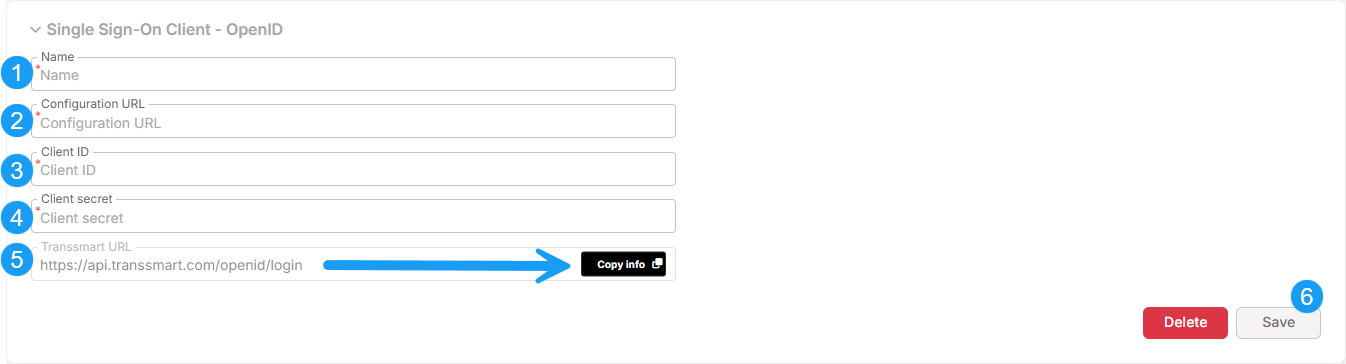
- I feltet Name kan du give konfigurationen et navn; dette navn vises i konto- og/eller brugerindstillingerne.
- Udfyld Configuration URL. Denne værdi kommer fra dig eller din SSO-udbyder.
- Udfyld Client ID. Denne værdi kommer fra dig eller din SSO-udbyder.
- Udfyld Client secret. Denne værdi kommer fra dig eller din SSO-udbyder.
- Transsmart URL er en værdi, som vi stiller til rådighed; du skal bruge den til at konfigurere SSO i dit miljø. Du kan bruge knappen Copy info til at kopiere den til udklipsholderen.
- Tryk på Save for at gemme ændringerne.
Eksempler:
Microsoft (SAML):
Okta (SAML):
Microsoft (OpenID):
Aktivering af SSO
Nu hvor du har konfigureret enten SAML og/eller OpenID, skal du aktivere det pr. konto eller pr. bruger.
I menuen Manage account, Account settings skal du vælge SAML- eller OpenID-konfigurationen og trykke på Set for at aktivere SSO for alle brugere på den pågældende konto.
For at deaktivere SSO for kontoen skal du trykke på knappen Remove SSO.
En bruger kan udelukkes fra SSO eller bruge en anden SSO-konfiguration ved at angive SSO-indstillingen på den specifikke bruger.
I menuen Manage account, User Management kan du redigere en bruger, hvor du finder indstillingen, som f.eks. kan sættes til "Disable", hvis denne specifikke bruger ikke skal logge ind via SSO:
Loginside
Loginsiden til MyTranssmart er blevet opdelt i 2 sider:
- På side 1 indtaster du din e-mailadresse og trykker på Next.
Hvis SSO er aktivt for den pågældende bruger/konto, vil brugeren første gang blive viderestillet til login-siden hos sin IdP, hvis browseren endnu ikke har en aktiv SSO-session. Herefter vil systemet, når brugeren først er logget ind, logge direkte ind i MyTranssmart næste gang, du besøger den første loginside og trykker på Next.
- Hvis SSO ikke er aktivt – som det altid har været indtil nu – vises en anden side, hvor du skal indtaste din adgangskode og trykke på knappen Login.
Hvis du vil logge ind med en anden bruger (eller har lavet en tastefejl i e-mailadressen), kan du nemt gå tilbage til den første side ved at klikke på feltet med e-mailadressen.
Hvis du har glemt din adgangskode, kan du klikke på Forgot your password?, hvorefter du modtager en e-mail til nulstilling af adgangskoden.
Bemærk: Dette fungerer kun for "traditionelle" brugerkonti, dvs. dem med brugernavn/adgangskode. Nulstilling af adgangskoden for en SSO-konto skal ske via Microsoft eller Google.
Yderligere information
- Fra det øjeblik SSO aktiveres for en konto, kan kun brugere med en SSO-konto logge ind. Den "traditionelle" loginmetode med brugernavn/adgangskode i MyTranssmart fungerer derfor ikke længere.
- En bruger skal være oprettet i MyTranssmart, før vedkommende kan logge ind med SSO.
- SSO gælder kun for login til MyTranssmart-dashboardet. Det har ingen effekt på webservice-/API-integrationsbrugere, så du kan stadig oprette og anvende denne type brugerkonti.